Cruces y objetos en el perfil — cómo añadirlos y editarlos
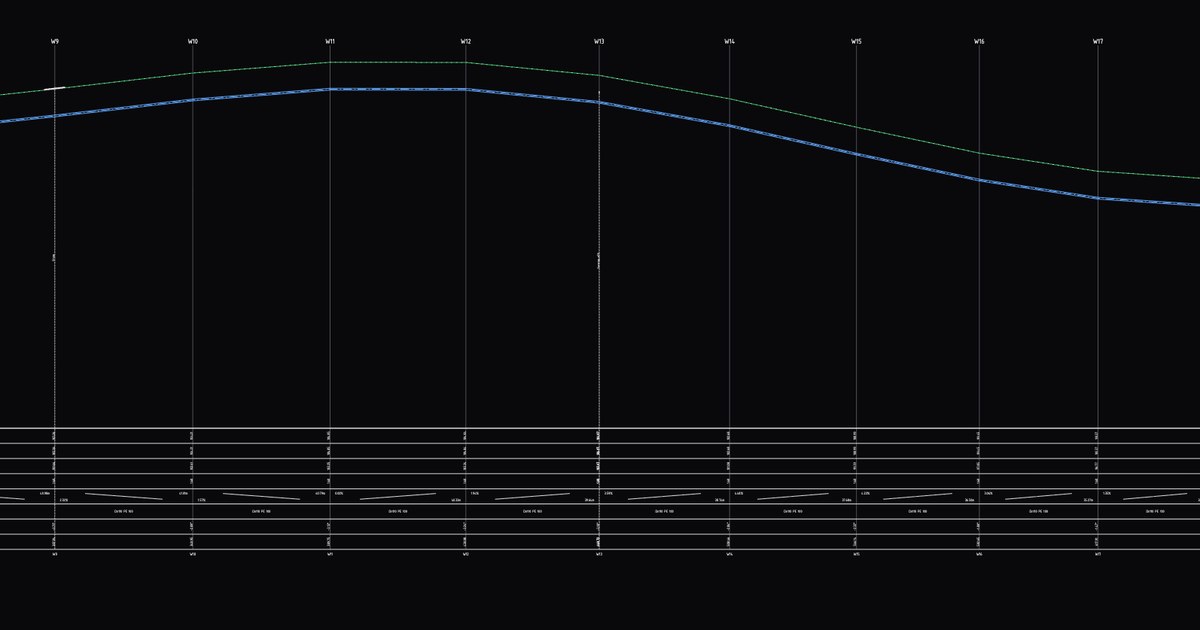
Un perfil longitudinal rara vez es solo la tubería. Otros servicios cruzan el trazado, y a lo largo de él hay pozos, carreteras o edificios. En Altivo esto se añade con dos tipos de elementos:
- Cruces — servicios ajenos (agua, saneamiento, gas, cables) que cruzan tu trazado. Aparecen como un símbolo en el punto de conflicto, con su cota y diámetro.
- Objetos — elementos de infraestructura: pozos, cámaras, carreteras, edificios, hidrantes, válvulas y más. Un objeto se ancla a un punto (p. ej. un pozo sobre un nodo) o a un tramo (p. ej. una carretera que cruza la tubería).
A continuación, todo el proceso paso a paso.
1. Abre el panel «Objetos y cruces»
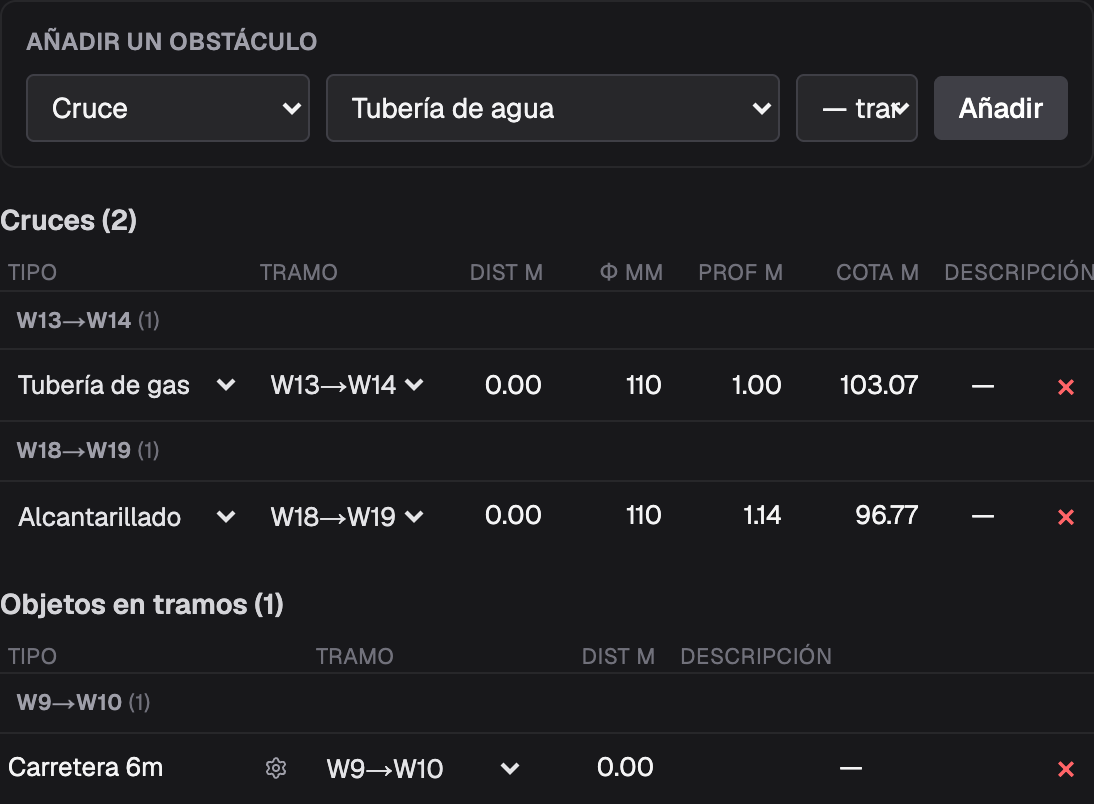
En la barra de modos de la izquierda, haz clic en el icono Objetos y cruces (atajo 4). El panel muestra el formulario Añadir un obstáculo y dos listas: Cruces y Objetos en tramos.
2. Añade un cruce
En el formulario Añadir un obstáculo, sigue tres pasos:
- En la primera lista elige Cruce.
- Indica el servicio: Tubería de agua, Alcantarillado, Tubería de gas, Cable eléctrico o Cable de telecomunicaciones.
- Elige el tramo donde está el conflicto y haz clic en Añadir.

El cruce aparece en la lista Cruces, agrupado por tramo, con un diámetro por defecto y una cota calculada para ese servicio.
3. Edita un cruce
Todos los campos se editan en línea — basta con hacer clic en la celda y escribir el valor:
- Dist m — distancia desde el inicio del tramo,
- φ mm — diámetro del conducto ajeno,
- Prof m — profundidad de recubrimiento,
- Cota m — cota del eje del cruce,
- Descripción — cualquier nota.
Las listas desplegables permiten también cambiar el servicio y el tramo, y la × roja elimina el cruce.
Prof m y Cota m están vinculados: al introducir la cota del eje se recalcula la profundidad respecto al terreno, y viceversa. Indica solo uno de los valores — Altivo deduce el otro.
4. Añade un objeto en un tramo
En el mismo formulario, elige Objeto en tramo en la primera lista. La segunda lista se convierte en un selector de tipo de objeto:
Pozo, Cámara, Edificio, Hidrante, Válvula, Sumidero, Carretera, Cerca, Poste / farola, Estación de bombeo, Separador / decantador, Vaina, Ventosa, Armario de gas, Bordillo.
Elige el tipo, selecciona un tramo y haz clic en Añadir.

5. Define los parámetros del objeto
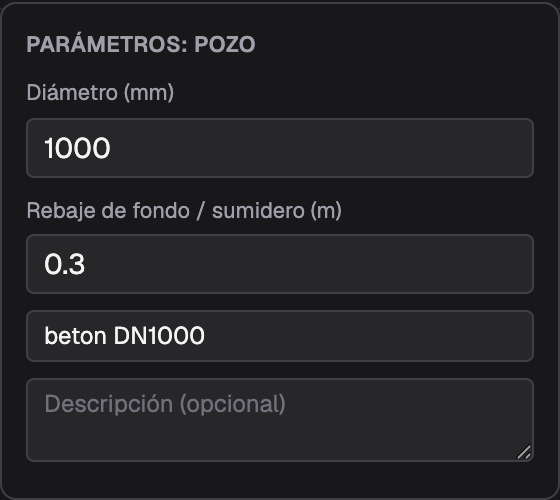
Cada objeto tiene su propio conjunto de parámetros. Haz clic en el icono de engranaje («Editar parámetros») junto al objeto — se abre el popover Parámetros: … con campos que dependen del tipo (para una carretera: ancho; para un pozo: diámetro y rebaje de fondo). Los campos Material / clase y Descripción son opcionales.
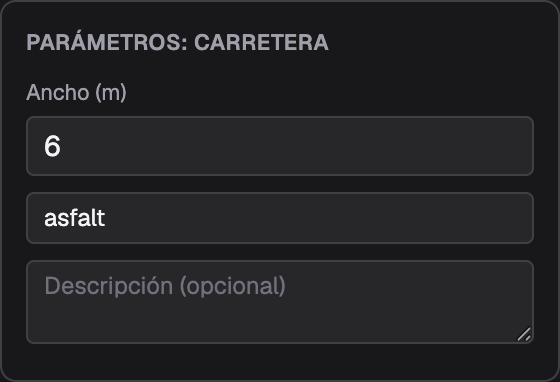
Los cambios se guardan en directo — lo que escribes pasa directamente al dibujo. No hay un
botón «Guardar» aparte en el popover; ciérralo con Esc o haciendo clic fuera.
6. Objetos sobre un punto (p. ej. un pozo en un nodo)
Pozos, cámaras e hidrantes suelen anclarse a un punto del trazado. Cambia al modo Puntos (atajo 1) y, en la columna Tipo del nodo elegido, haz clic en — y elige el tipo de objeto. Junto al nombre aparece un engranaje para editar sus parámetros.
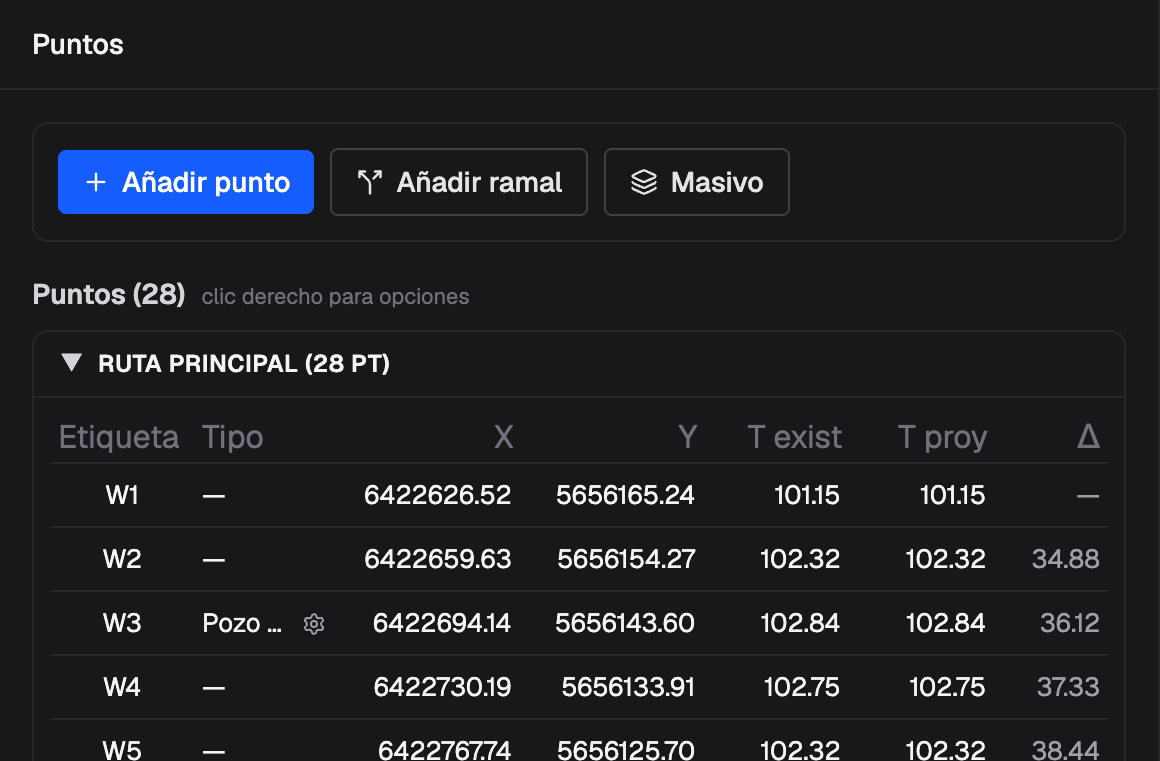
El popover de parámetros funciona igual que para los objetos en un tramo:
7. El resultado en el perfil
Los cruces y objetos aparecen de inmediato en el perfil longitudinal — junto con el estacionamiento, las cotas y el cajetín listo para la exportación a DXF.
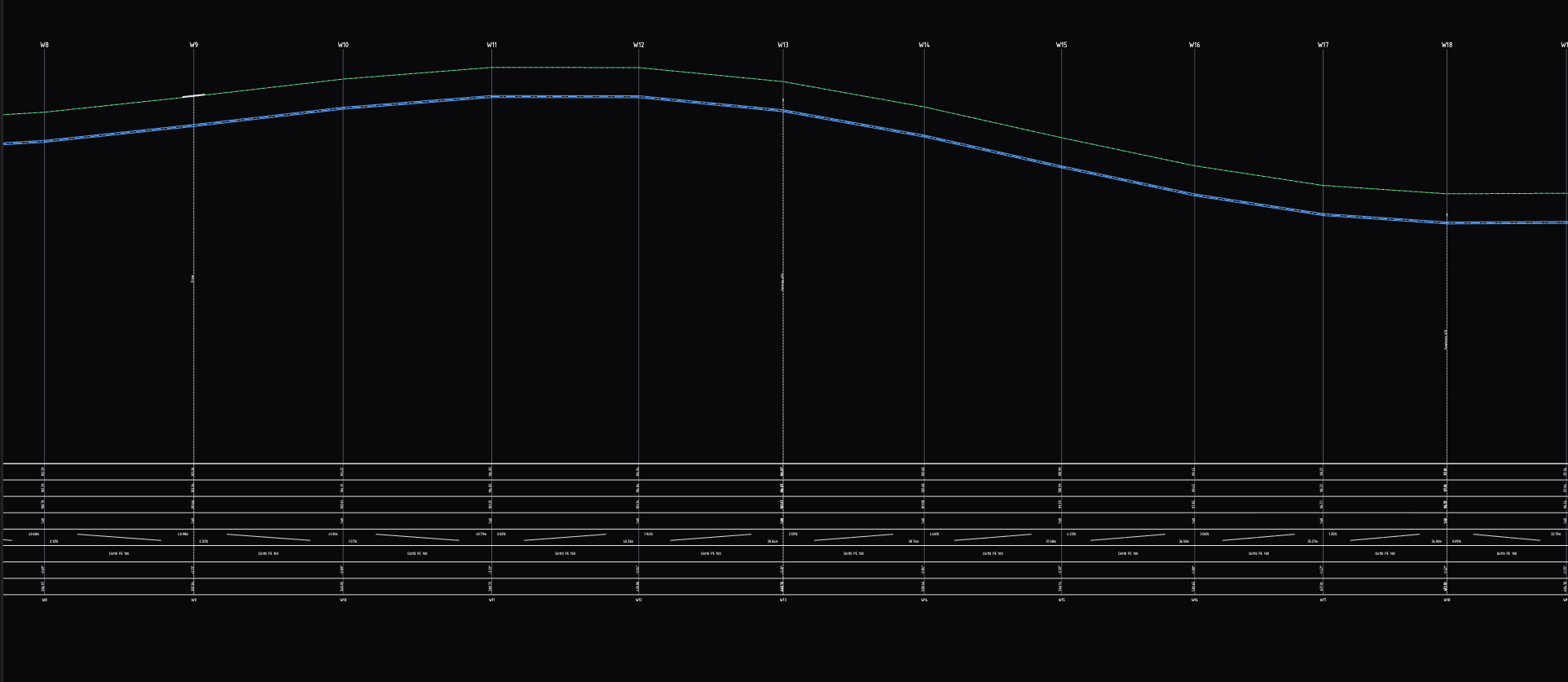
Los cruces y objetos también se incluyen en la exportación DXF/XLSX — los símbolos se dibujan a escala y las descripciones y cotas se escriben en el cajetín. Así que ajusta bien las cotas ya al situar los conflictos.
¿Listo para diseñar sin dolor?
Altivo es la forma más rápida de generar un DXF limpio. Pruébalo hoy.
Abrir la aplicación gratuita