Jak sprawdzić profil podłużny po eksporcie DXF? Lista kontroli

Eksport pliku to koniec pracy w edytorze, ale jeszcze nie koniec sprawdzania rysunku. Profil warto otworzyć w programie CAD, w którym będzie składana dokumentacja, i porównać go z danymi projektu. Sam fakt, że plik DXF otwiera się bez komunikatu o błędzie, nie potwierdza poprawności rzędnych, opisów ani wydruku.
Poniższa lista pomaga przeprowadzić taką kontrolę. Dotyczy zarówno własnej pracy, jak i przekazywania rysunku innej osobie w biurze. Nie zastępuje sprawdzenia projektu ani wymagań konkretnego zadania.
1. Zacznij od właściwej wersji i właściwej sieci
Przed eksportem sprawdź nazwę projektu, przebieg wybranej sieci oraz punkty początku i końca. Jeśli projekt zawiera kilka sieci lub odgałęzień, upewnij się, że otwierasz plik dotyczący właściwego zakresu. Podobne nazwy plików łatwo pomylić, szczególnie po kilku rundach poprawek.
Zachowaj osobno plik bezpośrednio z eksportu i wersję przeznaczoną do dalszego opracowania w CAD. Dzięki temu możesz porównać wynik z oryginałem, jeśli później zmienisz opisy, warstwy lub układ arkusza.
2. Sprawdź skalę poziomą i pionową osobno
Na profilu skala wysokości może różnić się od skali długości. Odcinek, który na ekranie wygląda na bardzo stromy, nie musi mieć dużego rzeczywistego spadku. Oceniaj go na podstawie opisów, odległości i rzędnych, a nie samego kąta narysowanej linii.
Wybierz jeden odcinek o znanej długości oraz dwie znane rzędne. Porównaj je z tabelą profilu i danymi wejściowymi. Sprawdź także ustawienia jednostek i wydruku w docelowym CAD. Nie zakładaj, że program otwierający plik zastosował ustawienia oczekiwane w Twoim biurze.
Jeżeli potrzebujesz uporządkować znaczenie poszczególnych części rysunku, zacznij od poradnika jak czytać profil podłużny sieci.
3. Porównaj rzędne z danymi wejściowymi
W kilku charakterystycznych punktach sprawdź rzędną terenu, rzędną przewodu i wynikające z nich zagłębienie. Wybierz początek, koniec oraz miejsce zmiany przebiegu lub warunków terenowych. Rysunek może być czytelny, a jednocześnie przedstawiać wartość omyłkowo wprowadzoną w projekcie.
Ustal też, czego dotyczy rzędna przewodu: dna, osi czy innego poziomu opisanego w dokumentacji. Nie przenoś automatycznie sposobu odczytu kanalizacji grawitacyjnej na sieć ciśnieniową. Przy porównaniu pliku z innym opracowaniem sprawdź, czy oba dokumenty odnoszą się do tego samego poziomu.
4. Przejrzyj opisy, skrzyżowania i obiekty
Sprawdź oznaczenia punktów, długości odcinków, średnice i materiały. Zwróć uwagę na miejsca, gdzie opisy są blisko siebie: krótkie odcinki, odgałęzienia, studnie oraz skupiska skrzyżowań. Powiększenie ekranu ułatwia odczyt, ale dopiero kontrola w docelowej skali pokazuje, czy rysunek pozostanie czytelny na arkuszu.
Przy skrzyżowaniach porównaj położenie oraz opisane wysokości z projektem. Obecność symbolu na profilu nie jest sama w sobie potwierdzeniem poprawnego rozwiązania technicznego. Wymagane odległości i sposób zabezpieczenia wynikają z warunków zadania i wymagają oceny projektanta.
5. Obejrzyj podgląd wydruku
Otwórz podgląd wydruku w CAD, którego faktycznie używasz do dokumentacji. Sprawdź kompletność tabeli, czytelność tekstów, grubości linii oraz to, czy żaden fragment profilu nie wypada poza arkuszem. Kontrolę wykonaj z docelowymi ustawieniami wydruku, nie tylko na wygodnym powiększeniu ekranu.
Jeżeli plik ma trafić do współpracownika, uzgodnij, która wersja jest plikiem źródłowym i czy w CAD wykonano już dodatkowe zmiany. To ułatwia późniejsze poprawki bez zgadywania, które wartości pochodzą z projektu, a które dopisano na rysunku.
Co zrobić, gdy zauważysz różnicę?
Najpierw ustal, czy różnica jest już widoczna w projekcie przed eksportem. Jeśli tak, popraw dane źródłowe i wykonaj kolejny eksport. Jeśli projekt wygląda poprawnie, a problem pojawia się dopiero po otwarciu DXF, zachowaj plik i zapisz nazwę oraz wersję programu CAD, w którym go otwierasz.
Do zgłoszenia przyda się krótki opis oczekiwanego wyniku i zrzut wskazujący konkretny punkt. Usuń dane poufne przed udostępnieniem materiału. Nie usuwaj całego projektu, aby sprawdzić pojedynczą różnicę.
Altivo pozwala przygotować profil podłużny i wyeksportować go do DXF. Docelowy plik sprawdź w swoim środowisku CAD — zgodności z każdym programem i każdą konfiguracją wydruku nie należy zakładać. Wypróbuj Altivo na własnym przykładzie i przejdź listę kontroli przed przekazaniem rysunku dalej.
Powiązane artykuły
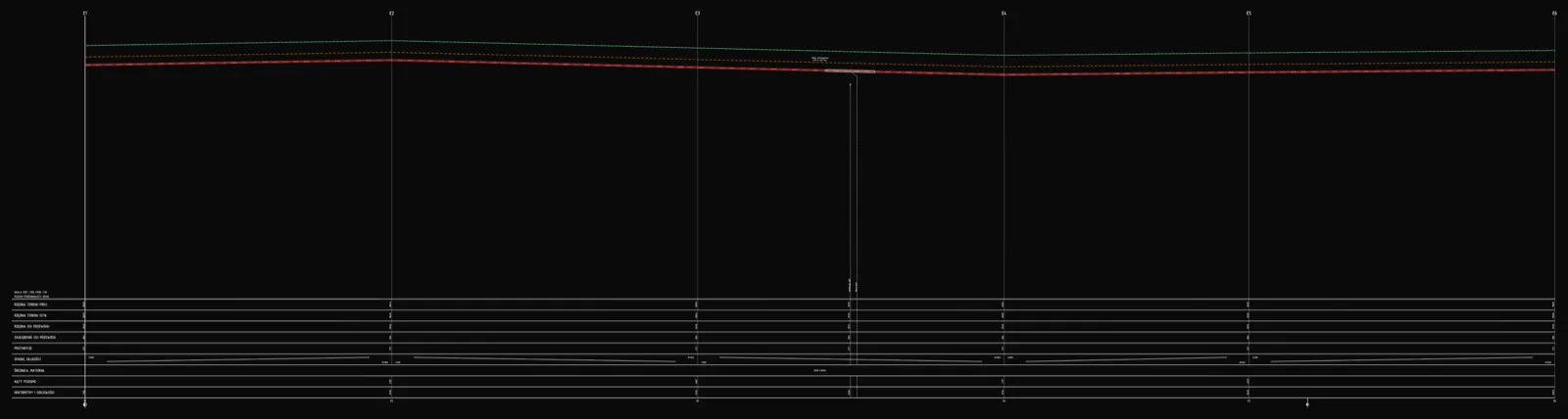
Profil podłużny linii kablowej — elektroenergetycznej i telekomunikacyjnej
Jak narysować profil podłużny linii kablowej: głębokości ułożenia wg N SEP-E-004 dla nn i SN, kable telekomunikacyjne, skrzyżowania, rury ochronne, taśma ostrzegawcza i eksport DXF — w przeglądarce, bez CAD-a.
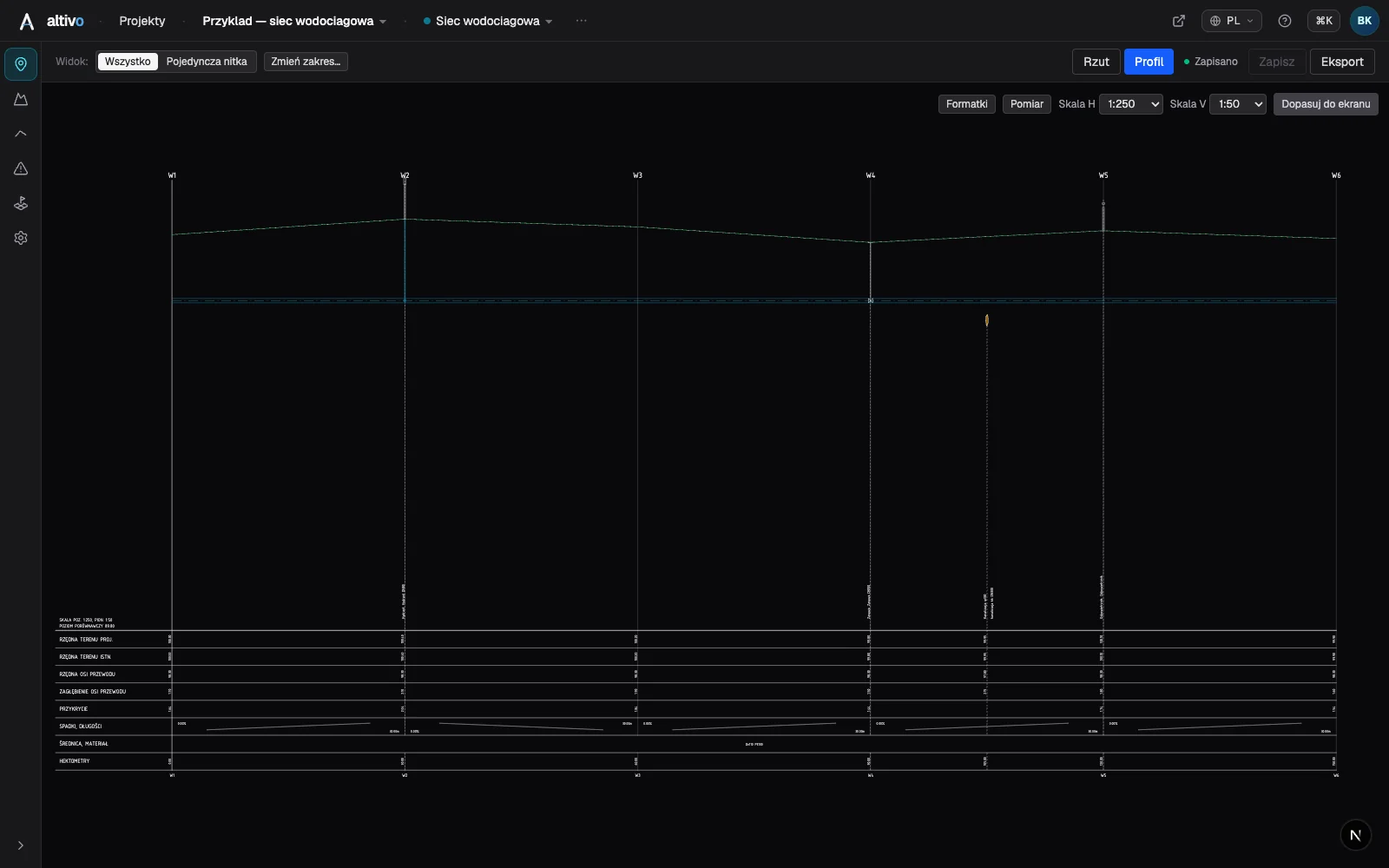
Profil podłużny sieci gazowej i przyłącza gazowego — krok po kroku (DXF)
Jak narysować profil podłużny gazociągu i przyłącza gazowego: klasy ciśnienia, przykrycie i strefy kontrolowane wg rozporządzenia, kurki i szafka gazowa, skrzyżowania, rury ochronne i eksport DXF — w przeglądarce, bez CAD-a.
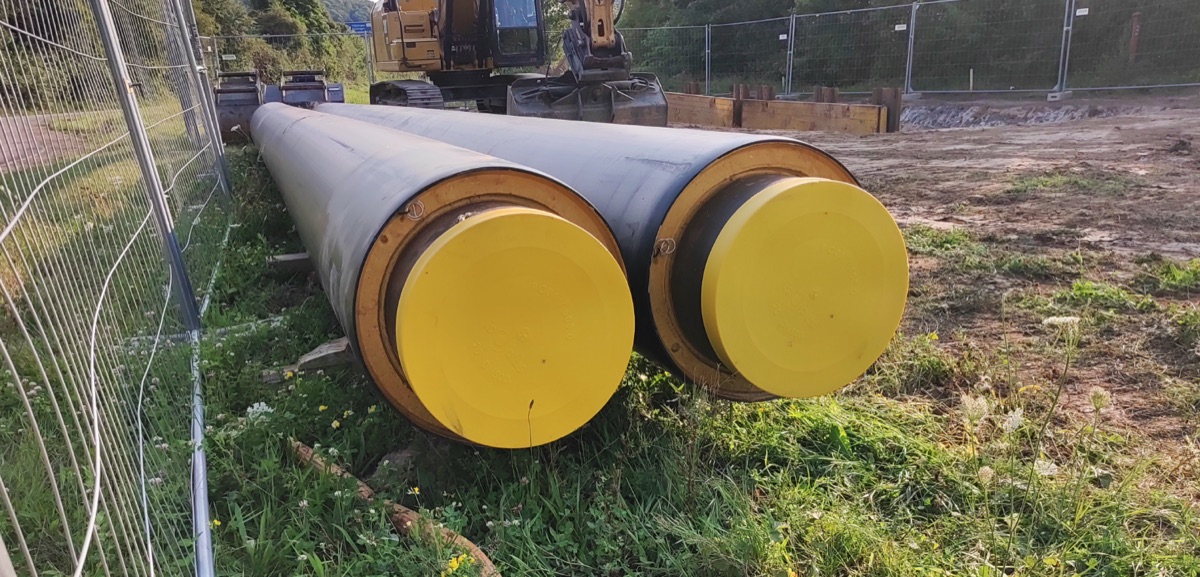
Profil podłużny sieci ciepłowniczej — rura preizolowana w profilu
Jak narysować profil podłużny ciepłociągu z rur preizolowanych: dwie średnice (rura przewodowa i płaszcz), przykrycie do wierzchu płaszcza, system detekcji przecieków, skrzyżowania, tabela profilu oraz eksport DXF i IFC — w przeglądarce, bez CAD-a.
Profil podłużny wodociągu — krok po kroku (z eksportem DXF)
Jak narysować profil podłużny sieci wodociągowej: przykrycie wg stref przemarzania, rzędne osi rury, zasuwy i hydranty, skrzyżowania, tabela profilu i eksport DXF — w przeglądarce, bez CAD-a.
Gotowy na projektowanie bez bólu?
Altivo to najszybszy sposób na wygenerowanie czystego DXF-a. Wypróbuj już teraz.
Zacznij 14-dniowy trial