Koordinaten aus Excel in AutoCAD importieren: CSV, Punktnummern und Höhen richtig übernehmen
Kurz gesagt
Excel-Tabelle als CSV speichern, Punktnummer-Spalte als Text formatieren und Koordinaten ohne Tausenderpunkte mit allen Nachkommastellen ausgeben. Dann Spalten eindeutig zuordnen: Rechtswert/Ostwert = E, Hochwert/Nordwert = N, Höhe = Z. Reines AutoCAD kennt keine nummerierten Punkte — dort POINT plus Beschriftung als DXF einfügen. Civil 3D importiert COGO-Punkte über ein Punktdateiformat wie PENZD oder PNEZD; die Reihenfolge muss exakt zur Datei passen.
Hinweis: Dieser Beitrag beschreibt einen praktischen Arbeitsablauf für Planungs- und Bestandsdaten im Tiefbau-CAD. Verbindlich für Lage- und Höhenbezug sind die Angaben im Vermessungsriss bzw. in den Unterlagen der Vermessungsstelle. Menüpfade in AutoCAD und Civil 3D können je nach Version und Sprachpaket abweichen.
Die Punktliste vom Vermesser liegt als Excel-Tabelle vor: Punktnummer, Rechtswert, Hochwert, Höhe, vielleicht eine Beschreibung. Im CAD sollen daraus Punkte mit Nummern an der richtigen Stelle und in der richtigen Höhe werden. Klingt nach fünf Minuten — und scheitert in der Praxis an Kleinigkeiten: Excel macht aus 0101 eine 101, das Dezimalkomma bricht die AutoCAD-Befehlszeile, ein Tausenderpunkt verschiebt den Punkt um Größenordnungen, und PNEZD wird mit PENZD verwechselt.
Dieser Beitrag zeigt den Weg von der Tabelle bis zur Zeichnung — mit Beispiel-CSV zum Ausprobieren (UTM Zone 32, Dezimalkomma, Semikolon).
Schritt 1: Die Tabelle sauber vorbereiten
Der größte Teil der Fehler entsteht, bevor das CAD überhaupt geöffnet ist. Vier Punkte prüfen:
- Punktnummern als Text. Excel interpretiert
0101beim Öffnen einer CSV als Zahl und zeigt101. Die führende Null ist dann weg — auch in jeder späteren CSV. Abhilfe: CSV über Daten → Aus Text/CSV einlesen und die Punktnummer-Spalte als Text festlegen, oder die Spalte vor dem Eintippen als Text formatieren. - Keine Tausenderpunkte. Eine Zelle, die als
5.551.009,58angezeigt wird, landet beim Speichern als CSV genau so in der Datei. Viele Programme lesen das falsch oder gar nicht. Zahlenformat ohne Tausendertrennzeichen wählen. - Alle Nachkommastellen anzeigen. Excel schreibt beim Speichern als CSV die angezeigten Werte. Steht das Zahlenformat auf null Nachkommastellen, fehlen die Zentimeter in der CSV. Die Originalwerte in der XLSX-Datei bleiben normalerweise erhalten; daraus erneut mit ausreichenden Nachkommastellen exportieren. Mindestens so viele Stellen anzeigen, wie die Vermessung liefert (meist 2–3).
- Trennzeichen und Dezimalzeichen kennen. Ein deutsches Excel speichert „CSV (Trennzeichen-getrennt)" mit Semikolon und Dezimalkomma, als Zeichensatz meist Windows-1252; „CSV UTF-8" schreibt UTF-8. Beides ist in Ordnung — man muss es nur wissen, weil die Zielprogramme unterschiedliche Erwartungen haben.
Schritt 2: Spalten eindeutig zuordnen — E, N, Z
Im CAD zeigt die x-Achse nach Osten, die y-Achse nach Norden. In der deutschen Vermessung heißen die Achsen dagegen Rechtswert (Ost) und Hochwert (Nord) — in ETRS89/UTM Ostwert und Nordwert — und in der geodätischen Konvention ist „x" oft der Hochwert. Deshalb gilt:
| Rolle | Gauß-Krüger | ETRS89/UTM | CAD | Typische Werte (DE) |
|---|---|---|---|---|
| E | Rechtswert | Ostwert | X | GK 2,4–5,6 Mio.; UTM ~300 000–700 000 bzw. 32/33 Mio. mit Zonenkennzahl |
| N | Hochwert | Nordwert | Y | 5,2–6,1 Mio. |
| Z | Höhe | Höhe | Z | Höhe im dokumentierten Höhensystem der Punktliste |
Ordnen Sie Spalten nach Inhalt, nicht nach Überschrift zu: Werte um 5–6 Millionen können ein Hinweis auf Nord sein, sind aber kein Beweis: Auch ein GK-Rechtswert im Streifen 5 liegt in diesem Bereich. Maßgeblich sind Spaltenbeschreibung, Quellsystem und ein bekannter Kontrollpunkt. Bei Gauß-Krüger nennt die erste Ziffer des Rechtswerts den Meridianstreifen, bei UTM stehen oft die Zonenkennzahlen 32 oder 33 vorn. Wie man diese Zahlen liest und warum GK und UTM nicht vermischt werden dürfen, erklärt der Beitrag Rechtswert und Hochwert: Gauß-Krüger und ETRS89/UTM im Tiefbau-CAD.
Die Höhe bleibt, was sie ist. Beim Import werden Z-Werte unverändert übernommen. Das Altivo-Werkzeug rechnet Höhen nicht zwischen Höhensystemen um (etwa DHHN92 → DHHN2016). In Civil 3D die optionalen Höhenanpassungen und Transformationen beim Import prüfen und für diesen Arbeitsablauf deaktiviert lassen. Wenn Punktliste und Planung unterschiedliche Höhenbezüge haben, ist das vorab mit der Vermessungsstelle zu klären. Fehlt in einzelnen Zeilen die Höhe, sollte sie nicht stillschweigend zu 0,00 m werden — dann lieber die Höhenspalte ergänzen oder bewusst ohne Z arbeiten.
Schritt 3a: Reines AutoCAD — Punkte mit Beschriftung
AutoCAD selbst kennt keine „nummerierten Vermessungspunkte". Das Objekt POINT ist nur eine Position; die Punktnummer muss als Text (oder Block mit Attribut) daneben stehen. Für den Import gibt es drei übliche Wege:
- Befehlszeile: In Excel eine Hilfsspalte bilden, die
E,N,Zmit Dezimalpunkt zusammensetzt, die Spalte kopieren, in AutoCAD das Weltkoordinatensystem aktivieren (_UCS,_World), dann_MULTIPLEund_POINTstarten und die Zeilen in die Befehlszeile einfügen. Der Unterstrich macht die englischen Befehlsnamen in jeder Sprachversion verfügbar. Achtung: In der Befehlszeile trennt das Komma die Koordinaten —477269,51wird als zwei Werte gelesen. Dezimalkommas müssen vorher durch Punkte ersetzt werden. Punktnummern entstehen so nicht. - Skriptdatei (.scr): Dieselben Zeilen als Skript ablegen und mit
_SCRIPTausführen; mit zusätzlichen Textbefehlen lassen sich auch Nummern setzen. Funktioniert, ist aber fehleranfällig bei Sonderzeichen und Leerzeichen in Bezeichnungen. - DXF mit Punkten und Beschriftung: Mit unserem kostenlosen Werkzeug CSV zu DXF die Tabelle einfügen oder als Datei wählen, die Spalten Punktnummer, Rechtswert/Ostwert, Hochwert/Nordwert und optional Höhe zuordnen und ein DXF herunterladen. Darin liegen POINT-Objekte exakt auf den absoluten Koordinaten (Layer
PUNKTE), die Punktnummern als Text (LayerPUNKTNUMMERN) — unverändert, mit führenden Nullen. Höhen werden nur übernommen, wenn eine Z-Spalte zugeordnet ist; eine Verbindungslinie in Tabellenreihenfolge gibt es nur, wenn Sie sie ausdrücklich einschalten. Dezimalkomma, Semikolon und Anführungszeichen werden gelesen, fehlerhafte Zeilen werden gemeldet statt übersprungen.
Das DXF ist in Metern angelegt. Arbeitet die Zielzeichnung in Millimetern, beim Einfügen (z. B. über _INSERT oder als externe Referenz) die Einheitenskalierung prüfen — sonst liegt die Trasse um den Faktor 1000 falsch. Für sichtbare Punktsymbole ggf. PDMODE/PDSIZE in der Zielzeichnung anpassen.
Schritt 3b: Civil 3D — COGO-Punkte über ein Punktdateiformat
Civil 3D arbeitet mit COGO-Punkten, die Nummer, Nordwert, Ostwert, Höhe und Beschreibung als Eigenschaften tragen — inklusive Beschriftungsstil und Punktgruppen. Importiert wird mit _IMPORTPOINTS (Punkte aus Datei importieren). Entscheidend ist das Punktdateiformat, denn es legt die Spaltenreihenfolge fest:
- PNEZD = Point, Northing, Easting, Z, Description — Punktnummer, Nordwert, Ostwert, Höhe, Beschreibung.
- PENZD = Point, Easting, Northing, Z, Description — Punktnummer, Ostwert, Nordwert, Höhe, Beschreibung.
Deutsche Punktlisten stehen fast immer in der Reihenfolge Punktnummer, Rechtswert, Hochwert, Höhe — das ist PENZD, nicht PNEZD. Wer das falsche Format wählt, vertauscht Ost und Nord. Weitere Stolpersteine:
- Die Standardformate gibt es als „comma delimited" und „space delimited". Eine deutsche CSV mit Semikolon und Dezimalkomma passt zu keinem davon — entweder die Datei mit Dezimalpunkt und Komma als Trennzeichen speichern oder ein eigenes Punktdateiformat anlegen.
- Punktnummern sind in Civil 3D ganze Zahlen. Führende Nullen gehen verloren; Bezeichnungen wie
S 3oderSW-12gehören in die Beschreibung. - Bei Konflikten mit vorhandenen Punktnummern bietet Civil 3D an, neu zu nummerieren oder zu überschreiben. Neu nummerieren trennt den Bezug zur Vermessungsliste — bewusst entscheiden.
- Optionen zur Höhen- oder Koordinatenanpassung im Importdialog nur aktivieren, wenn die Zeichnung ein entsprechend eingerichtetes Koordinatensystem hat und genau diese Umrechnung gewollt ist.
Wer nur eine Punktwolke mit Nummern als Grundlage braucht, kommt auch in Civil 3D mit dem DXF aus Schritt 3a aus; für Geländemodelle, Punktgruppen und Beschriftungsstile sind COGO-Punkte das richtige Werkzeug.
Schritt 4: Erst umrechnen, dann importieren
„Gauß-Krüger“ allein identifiziert das Bezugssystem nicht. Der Umrechner unterstützt DHDN; ältere Daten im System 42/83 benötigen eine andere Transformation. Vorher den genauen Lagebezug mit der Vermessungsstelle klären — die Streifenkennziffer reicht dafür nicht. Das BKG führt DHDN und 42/83 als getrennte Bezugssysteme.
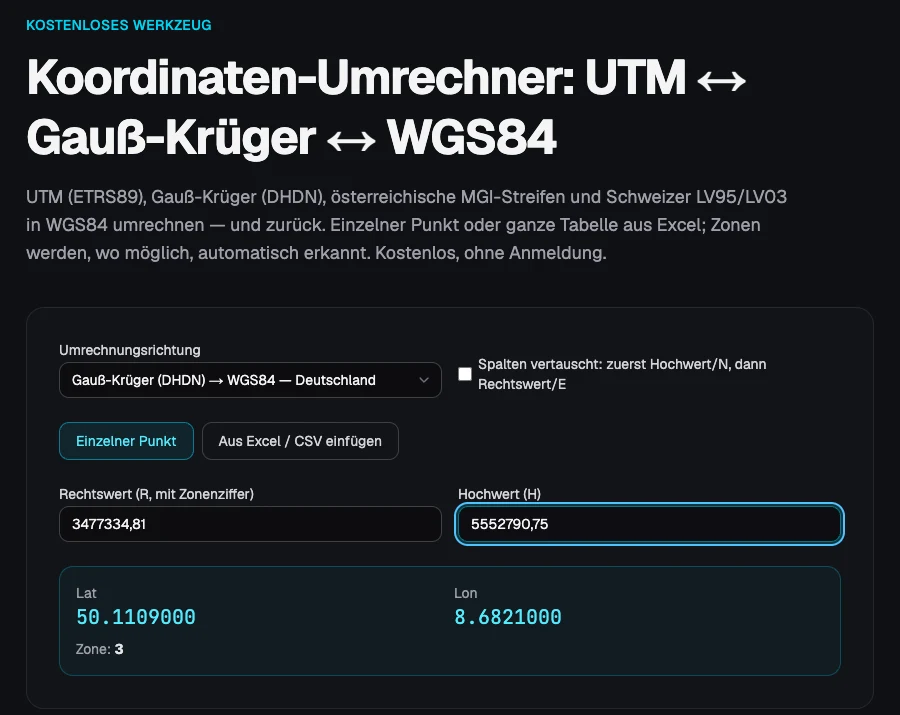
Wenn die Punktliste in Gauß-Krüger (DHDN) vorliegt, die Zeichnung aber in ETRS89/UTM, muss vor dem Import umgerechnet werden — ein fester Versatz reicht nicht. Der Koordinaten-Umrechner rechnet dafür direkt Gauß-Krüger ↔ UTM mit fest gewählter Zielzone; mit der Spaltenzuordnung bleiben Punktnummern (auch rein numerische) und Höhen erhalten, Höhen werden dabei nicht verändert. Die Lage wird über eine 7-Parameter-Helmert-Transformation genähert — gegenüber dem bundesweiten Gitter BeTA2007 typischerweise im Dezimeter- bis Meterbereich. Ob die Näherung für eine Planung genügt, hängt von deren Genauigkeitsanforderungen ab. Das Werkzeug dient der Orientierung und ist nicht für Kataster, Grenzen oder präzise Absteckung geeignet. Dort gelten die amtlichen Verfahren; auch BeTA2007 allein garantiert keine Katastergenauigkeit, einige Länder stellen dafür eigene Gitter bzw. Transformationsansätze bereit.
Geografische Koordinaten (Breite/Länge in Grad) gehören ebenfalls erst umgerechnet ins CAD: Eine Zeichnung in Metern mit Werten um 50 und 8 ergibt keine sinnvolle Lage.
Vom Punkt zum Längsschnitt
Liegen die Punkte entlang einer Trasse — etwa Schächte einer Haltung in Fließrichtung — lässt sich daraus direkt ein Längsschnitt ableiten. Aus dem Werkzeug CSV zu DXF wie aus dem Koordinaten-Umrechner können bis zu 200 Punkte ohne Anmeldung in die Längsschnitt-Vorschau aus Excel übernommen werden: Punktnummern bleiben die Namen der Punkte, vorhandene Höhen werden als Höhenkoten des Geländes übernommen, die Stationierung ergibt sich aus den horizontalen Abständen. Die Koordinaten verlassen dabei nicht den Browser-Tab. Wie Station, Gelände- und Sohlhöhen danach zusammenspielen, zeigt der Beitrag Stationierung und Höhen im Längsschnitt.
Checkliste vor dem Import
- System und Zone bekannt (GK-Streifen 2–5 oder UTM 32/33)? Keine Mischung in einer Datei?
- Spalten anhand der Vermessungsunterlagen und eines Kontrollpunkts zugeordnet (Zahlenbereiche allein sind nicht eindeutig)?
- Punktnummern als Text, führende Nullen noch da?
- Keine Tausenderpunkte, volle Nachkommastellen?
- Dezimalzeichen passend zum Ziel: Punkt für AutoCAD-Befehlszeile und Civil-3D-Standardformate?
- Civil 3D: PENZD für „Rechtswert zuerst", PNEZD für „Hochwert zuerst"?
- Höhenbezug von Punktliste und Planung identisch?
- Einheiten: Meter-DXF in Millimeter-Zeichnung richtig skaliert?
Häufige Fragen
Was bedeutet PNEZD in Civil 3D? PNEZD steht für Point, Northing, Easting, Z, Description: Punktnummer, dann Nordwert (Hochwert), dann Ostwert (Rechtswert), dann Höhe und Beschreibung. Deutsche Punktlisten stehen meist in der Reihenfolge Punktnummer, Rechtswert, Hochwert, Höhe — dafür ist PENZD das passende Format. Wer PNEZD auf eine Datei mit Rechtswert zuerst anwendet, vertauscht Ost und Nord.
Warum fehlen nach dem Import die führenden Nullen der Punktnummern? Meist hat Excel sie schon beim Öffnen der CSV entfernt, weil es 0101 als Zahl 101 liest. Abhilfe: die CSV über Daten → Aus Text/CSV importieren und die Punktnummer-Spalte als Text festlegen. In Civil 3D sind Punktnummern zusätzlich ganze Zahlen; Bezeichnungen mit führenden Nullen oder Buchstaben gehören dort in die Beschreibung.
Werden beim Import die Höhen umgerechnet? Im hier beschriebenen Arbeitsablauf bleiben Z-Werte unverändert. In Civil 3D müssen dafür die optionalen Höhenanpassungen deaktiviert sein; das Altivo-Werkzeug führt keine Höhentransformation aus. Unterschiedliche Höhenbezüge müssen vorher mit der Vermessungsstelle geklärt werden — eine Lagekoordinaten-Umrechnung ändert die Höhen nicht.
Warum landen meine Punkte im AutoCAD an der falschen Stelle? Häufigste Ursachen: Ost und Nord vertauscht, Dezimalkomma in der Befehlszeile, Tausenderpunkte aus Excel, Gauß-Krüger-Punkte über einer UTM-Kartengrundlage oder eine falsche Einheit beim Einfügen. Plausibilitätsprüfung: Nordwerte liegen in Deutschland bei rund 5,2 bis 6,1 Millionen Metern.
Quellen
-
Autodesk Support (DE): Vermessungsdaten aus Excel in AutoCAD importieren
-
Autodesk Support (DE): Punkte aus Excel in Civil 3D importieren
-
Autodesk Civil 3D Help: Punktdateiformate und Punktimport mit optionalen Anpassungen
Werkzeug ausprobieren
Punktliste aus Excel oder CSV als DXF — mit Punktnummern, optionalen Höhen und unveränderten absoluten Koordinaten.
CSV-zu-DXF-Werkzeug öffnen →Verwandte Artikel
Lageplan als Kartenunterlage: Trasse über DXF, PDF oder PNG nachzeichnen
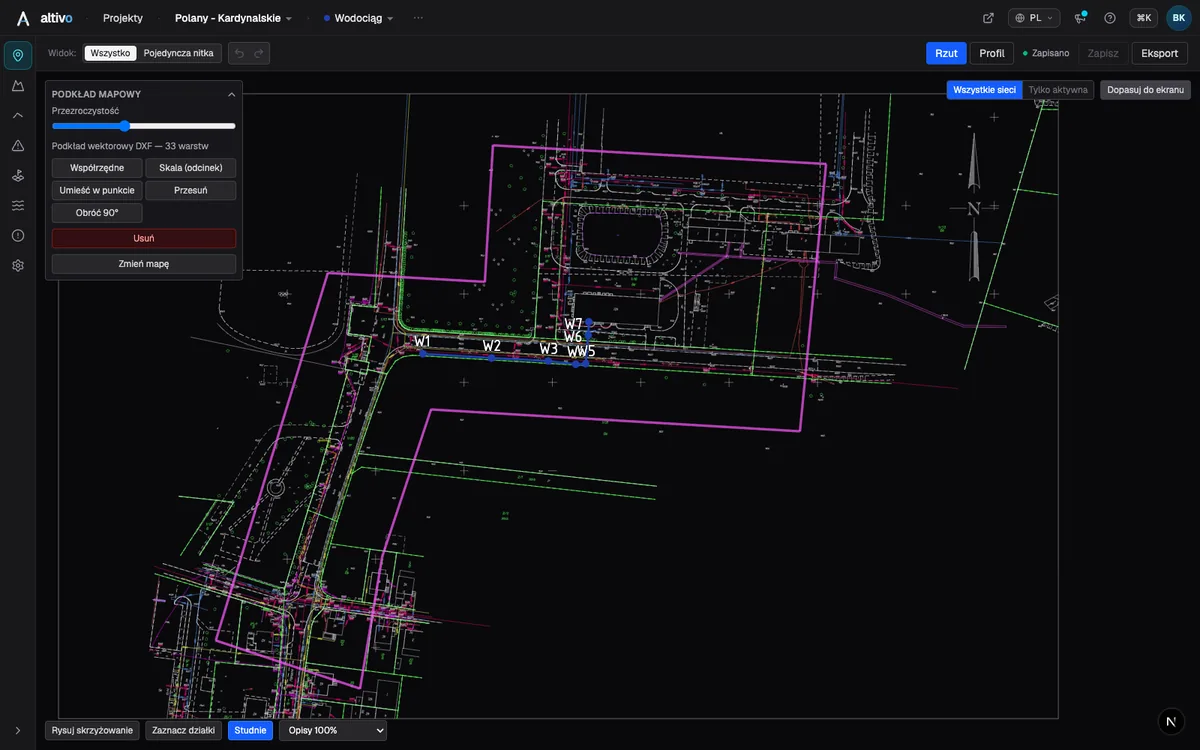
Wie Sie einen Bestands- oder Vermessungsplan als Kartenunterlage in den Lageplan laden, ihn auf ETRS89/UTM oder Gauß-Krüger kalibrieren und die Trasse darüber nachzeichnen — im Browser, ohne CAD-Lizenz.
Rechtswert und Hochwert: Gauß-Krüger und ETRS89/UTM im Tiefbau-CAD
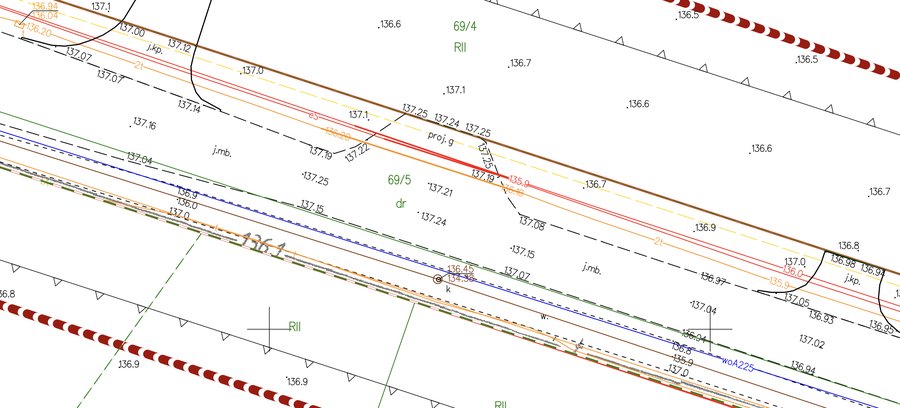
Wie man Rechtswert und Hochwert liest (mit durchgerechnetem Beispiel), warum Gauß-Krüger und ETRS89/UTM nebeneinander existieren, woher Verschiebungen von Metern bis Kilometern kommen — und wie man große Landeskoordinaten sauber ins CAD bringt.

Höhenplan ohne Civil 3D — direkt aus den Daten erzeugen
Wofür Civil 3D unersetzlich ist und wo es für einen Höhenplan zu schwer wiegt: ehrlicher Vergleich, klare Grenzen, Weg von der Excel-Tabelle zum DXF.
Längsschnitt einer Abwasserdruckleitung — Hochpunkte, Be-/Entlüftung und DXF
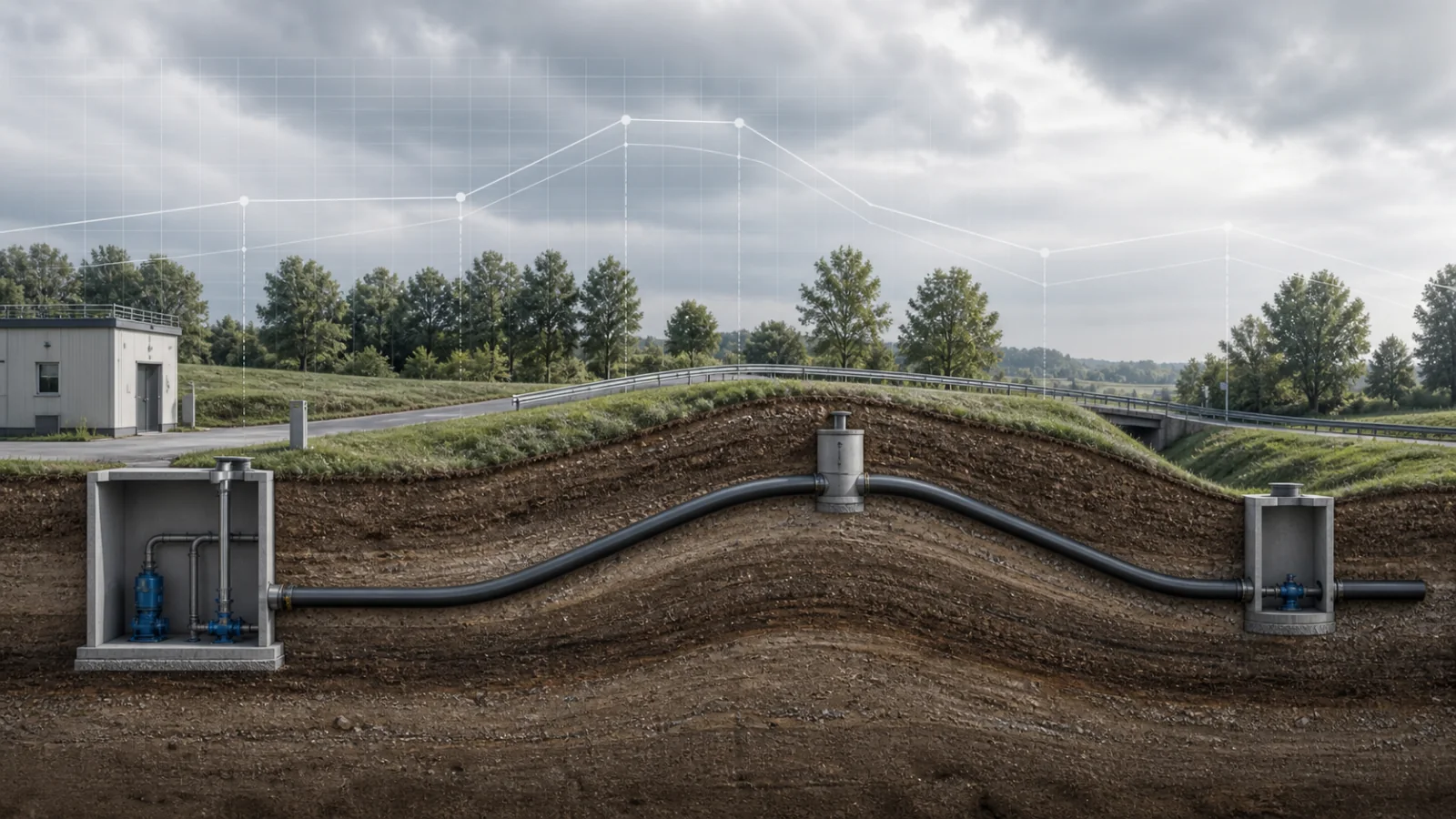
Was der Längsschnitt einer Abwasserdruckleitung zeigen muss: Rohrachse, Hoch- und Tiefpunkte, Be- und Entlüftung, Pumpwerk, Druckverluste, Kreuzungen sowie DXF- und IFC-Übergabe.
Bereit zu entwerfen ohne Schmerz?
Altivo ist der schnellste Weg, ein sauberes DXF zu erzeugen. Probieren Sie es jetzt aus.
14 Tage kostenlos testen