Kostenloses Werkzeug
CSV zu DXF: Punktliste mit Punktnummern und Höhen
Punktliste aus Excel oder CSV einfügen, Spalten für Punktnummer, Rechtswert, Hochwert und optional Höhe zuordnen und als DXF mit beschrifteten Punkten herunterladen. Absolute Koordinaten bleiben unverändert. Kostenlos, ohne Anmeldung.
Bis 200 Punkte. Alles läuft im Browser — die Koordinaten werden nicht hochgeladen. Koordinaten und Höhen werden unverändert übernommen; es findet keine Umrechnung zwischen Koordinatensystemen und kein Wechsel des Höhenbezugs statt.
So funktioniert der Import
- Zellen in Excel markieren und einfügen oder eine CSV-Datei wählen. Trennzeichen (Semikolon, Tabulator, Komma, Leerzeichen) und Dezimalkomma werden erkannt oder fest eingestellt.
- Spalten zuordnen: Punktnummer, Rechtswert/Ostwert (E), Hochwert/Nordwert (N) und optional die Höhe (Z). Weitere Spalten wie Beschreibungen werden ignoriert.
- Vorschau prüfen, metrische Koordinaten bestätigen und das DXF herunterladen. Die Punkte liegen auf dem Layer
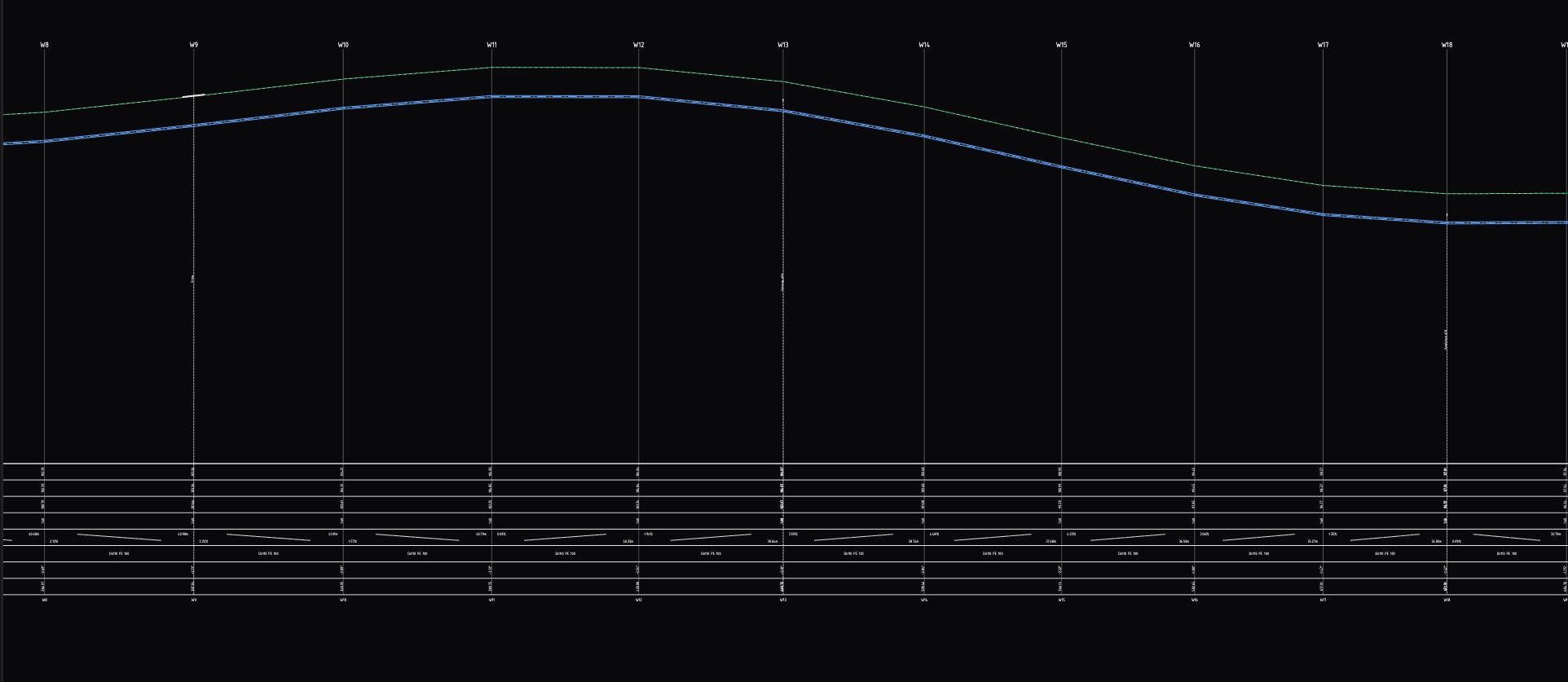
PUNKTE, die Nummern aufPUNKTNUMMERN, eine optionale Verbindung aufVERBINDUNG; Einheit Meter. - Mindestens zwei Punkte entlang einer Trasse lassen sich direkt in die Längsschnitt-Vorschau übernehmen — mit Punktnummern und, falls vorhanden, Geländehöhen.
Liegen die Koordinaten noch in Gauß-Krüger (DHDN) oder als Länge/Breite vor, rechnen Sie sie zuerst mit dem Koordinaten-Umrechner um. Dieses Werkzeug selbst transformiert nichts.
Häufige Fragen
Werden meine Koordinaten verändert oder umgerechnet?
Nein. Die DXF-Punkte liegen exakt auf den eingegebenen Rechts- und Hochwerten in Metern, die Höhe wird nur übernommen, wenn Sie eine Z-Spalte zuordnen. Es gibt weder eine Verschiebung in einen lokalen Nullpunkt noch eine Umrechnung zwischen Koordinatensystemen oder Höhenbezügen. Ohne Höhenspalte entsteht eine 2D-Zeichnung mit Z = 0 — es werden keine Höhen erfunden.
Was passiert mit Punktnummern wie 0012 oder 1001?
Die Punktnummer wird als Text aus der zugeordneten Spalte übernommen, so wie sie in der Datei steht — führende Nullen bleiben erhalten, rein numerische Nummern werden nicht als Koordinate missverstanden. Leere oder doppelte Punktnummern meldet das Werkzeug als Fehler.
Welche Spalte ist Rechtswert, welche Hochwert?
Das legen Sie selbst fest: Jede Rolle (Punktnummer, Rechtswert/Ostwert, Hochwert/Nordwert, Höhe) wird einer Spalte zugeordnet. Bei Überschriften wie Rechtswert, Hochwert oder Höhe schlägt das Werkzeug die Zuordnung vor; neutrale Überschriften wie X und Y ordnet es bewusst nicht automatisch zu, weil X in der Vermessung oft der Hochwert und im CAD der Rechtswert ist.
Was passiert bei fehlerhaften Zeilen?
Sie werden nicht übersprungen. Ungültige Zahlen, Tausenderpunkte, fehlende Höhen, abweichende Spaltenzahlen und zu viele Zeilen werden mit Zeilennummer gemeldet, und der Download bleibt gesperrt, bis die Daten vollständig sind.
Wann sollte ich die Polylinie aktivieren?
Nur wenn die Reihenfolge der Tabelle tatsächlich die Trasse beschreibt, zum Beispiel Schacht 1 bis Schacht 12 entlang einer Haltung. Bei Aufmaßpunkten in beliebiger Reihenfolge würde eine Verbindungslinie ein falsches Bild erzeugen, deshalb ist sie standardmäßig aus.
Kann ich auch XLSX- oder DWG-Dateien verwenden?
Nein. Speichern Sie die Excel-Tabelle als CSV oder kopieren Sie die Zellen direkt in das Eingabefeld. Ausgegeben wird DXF, das AutoCAD, BricsCAD, Civil 3D und andere CAD-Programme öffnen.
Aus den Punkten einen Längsschnitt mit DXF-Export machen
In Altivo werden aus Punkten mit Koordinaten und Höhen Lageplan und Längsschnitt: Verlegetiefen festlegen, Kreuzungen und Bauwerke ergänzen, sauberes DXF für CAD herunterladen. 14 Tage kostenlos, ohne Kreditkarte.
Altivo kostenlos testen