Rzędne terenu z NMT GUGiK w profilu podłużnym: jak je pobrać i sprawdzić

Rzędne terenu to zwykle najbardziej żmudna część przygotowania profilu podłużnego: trzeba je spisać z mapy do celów projektowych albo z pomiaru, punkt po punkcie. Na etapie koncepcji, wstępnego trasowania lub sprawdzania wariantów można zacząć szybciej, od Numerycznego Modelu Terenu (NMT) udostępnianego przez GUGiK. Ten poradnik wyjaśnia, co wtedy faktycznie trafia do profilu, jak działa próbkowanie terenu wzdłuż trasy i gdzie kończy się zaufanie do takich danych.
Najważniejsze na początek: rzędne z NMT są orientacyjne. Nie zastępują pomiaru geodezyjnego ani rzędnych z aktualnej mapy do celów projektowych. Nadają się do pierwszego obrazu terenu i do wychwycenia miejsc, które wymagają dokładniejszych danych.
Kiedy NMT pomaga, a kiedy nie wystarcza
NMT opisuje powierzchnię terenu w regularnej siatce, w Altivo wykorzystywana jest siatka 1 m. Model powstaje z danych zbieranych w określonym czasie, więc nie zna zmian wykonanych później: nowego nasypu, wykopu, przebudowanej drogi czy niwelacji działki. Nie pokazuje też elementów, które decydują o projekcie, takich jak rzędne włazów, dna istniejących przewodów czy progi budynków.
Rozsądny podział jest taki:
- NMT: koncepcja, wstępny dobór trasy, ocena zagłębienia, porównanie wariantów, uzupełnienie kształtu terenu między punktami pomierzonymi.
- Pomiar lub mapa do celów projektowych: rzędne w węzłach, miejsca włączeń, skrzyżowania z istniejącym uzbrojeniem, wszystko, co trafia do dokumentacji jako wartość wiążąca.
Jeżeli masz rzędne z pomiaru, wpisz je ręcznie. O tym, jak rzędne i odległości układają się w tabeli profilu, przeczytasz w poradniku pikietaż i rzędne w profilu podłużnym, a samo pojęcie wyjaśnia hasło rzędna terenu.
Warunek: pełne współrzędne w PL-2000 albo PL-1992
Serwis zwraca wysokość dla konkretnego miejsca w Polsce, więc węzły trasy muszą mieć pełne współrzędne geodezyjne w układzie PL-2000 (strefy 5–8) lub PL-1992. Lokalne współrzędne rysunkowe, na przykład liczone od narożnika arkusza, nie wystarczą. Wybranie nazwy układu z listy niczego nie przelicza: jeśli punkty są lokalne, pozostaną lokalne.
Dwie pomyłki zdarzają się najczęściej:
- Zamienione osie. W polskiej geodezji X oznacza kierunek północny, a Y wschodni, odwrotnie niż w typowym rysunku CAD. Błędne przypisanie przesuwa trasę o setki kilometrów.
- Niewłaściwy układ lub strefa. Współrzędne PL-2000 mają wartości rzędu milionów metrów, PL-1992 setek tysięcy.
Serwis nie ostrzeże przed taką pomyłką. Dla innego miejsca w Polsce zwróci poprawną rzędną, tyle że nie dla Twojej inwestycji. Dlatego przed pobraniem Altivo pokazuje wykryty układ, mapowanie osi oraz położenie pierwszego węzła na mapie. W układzie PL-1992 obie osie mieszczą się w tym samym zakresie liczb, więc z samych wartości nie da się ich rozróżnić i położenie trzeba potwierdzić samodzielnie. Szerzej o układach i osiach: PL-2000 i układy współrzędnych w CAD.
Układ wysokościowy: PL-EVRF2007-NH czy PL-KRON86-NH
Rzędna bez układu wysokościowego jest niepełną informacją. Przy pobieraniu wybierasz układ: obowiązujący PL-EVRF2007-NH albo archiwalny PL-KRON86-NH. Różnica między nimi zależy od miejsca i jest na tyle duża, że nie wolno mieszać w jednym profilu rzędnych z dwóch układów. Zanim połączysz dane z NMT z rzędnymi z mapy lub pomiaru, sprawdź, w jakim układzie opisano te drugie, i ustaw ten sam.
Jak pobrać rzędne w Altivo
- Wprowadź trasę z pełnymi współrzędnymi węzłów: z tabeli, z pliku albo rysując ją na podkładzie.
- W panelu rzędnych wybierz „Pobierz rzędne z NMT”.
- Sprawdź układ współrzędnych, mapowanie osi i znacznik położenia na mapie.
- Wybierz układ wysokościowy.
- Określ zakres: tylko węzły bez rzędnej terenu albo wszystkie węzły. Druga opcja nadpisuje wartości wpisane ręcznie, więc używaj jej świadomie.
- Opcjonalnie włącz próbkowanie terenu wzdłuż trasy i podaj krok.
Pobrane wartości są w projekcie oznaczone jako pochodzące z NMT, dzięki czemu później łatwo odróżnić je od rzędnych wpisanych ręcznie.
Próbkowanie terenu wzdłuż trasy: skąd biorą się punkty między węzłami
Same węzły rzadko wystarczają. Między dwiema studniami oddalonymi o 50 m teren może mieć rów, skarpę lub garb, a linia terenu poprowadzona prosto od węzła do węzła tego nie pokaże. Próbkowanie pobiera dodatkowe rzędne co zadany krok, od 5 do 100 m, na każdym odcinku między węzłami.
Przykład: odcinek ma 50 m, krok wynosi 5 m. Program pobiera rzędne w punktach 5, 10, 15 i tak dalej aż do 45 m, czyli dziewięć punktów pośrednich.
Większość z nich zwykle niczego nie zmienia. Jeśli teren opada równomiernie, punkty leżą praktycznie na prostej łączącej węzły. Dlatego po pobraniu program upraszcza linię terenu:
- prowadzi prostą między punktami skrajnymi,
- szuka punktu pośredniego, który najbardziej odstaje od niej w pionie,
- jeżeli odstaje o więcej niż 10 cm, zostawia go jako załamanie terenu i powtarza sprawdzenie osobno dla części przed nim i za nim,
- jeżeli żaden punkt nie odstaje o więcej niż 10 cm, pomija wszystkie punkty pośrednie na tym fragmencie.
Wracając do przykładu: teren opada równo o 1 m na 50 m, a w połowie odcinka jest garb o wysokości 40 cm. Z dziewięciu pobranych punktów zostaje jeden, na garbie. Kształt linii terenu na profilu pozostaje ten sam z dokładnością do 10 cm, a tabela i rysunek nie są obciążone punktami, które nic nie wnoszą.
Wynika z tego praktyczna wskazówka: mniejszy krok nie oznacza automatycznie gęstszej tabeli. Oznacza większą szansę, że wąski rów lub skarpa nie wypadną pomiędzy punktami pobrania. Na terenie płaskim nawet krok 5 m może nie zostawić żadnego punktu pośredniego i jest to wynik poprawny.
Co się dzieje przy ponownym pobraniu
Jeżeli pobierzesz teren drugi raz, na przykład z innym krokiem albo po przesunięciu trasy, punkty pochodzące z wcześniejszego pobrania NMT na tych odcinkach zostaną zastąpione nowymi. Nie dublują się. Punkty terenu dodane ręcznie pozostają nietknięte.
Podobnie działa nowsze źródło: rzędne odczytane z podkładu mapowego DXF. Jeśli wczytasz mapę z opisanymi rzędnymi i wstawisz je do profilu, na tych odcinkach zastąpią one orientacyjne punkty z NMT. To naturalna kolejność pracy: najpierw szybki obraz terenu z modelu, potem dokładniejsze dane z mapy. Przygotowanie podkładu opisuje poradnik mapa zasadnicza jako podkład trasy sieci.
Lista kontroli przed dalszą pracą
- Znacznik pierwszego węzła leży w miejscu inwestycji.
- Układ wysokościowy jest taki sam jak w pozostałych danych projektu.
- Rzędne w kilku charakterystycznych punktach zgadzają się w przybliżeniu z mapą lub znaną wartością z terenu.
- Na profilu widać rowy, skarpy i nasypy, których spodziewasz się na trasie. Jeśli ich brakuje, zmniejsz krok próbkowania albo dodaj punkt terenu ręcznie.
- Węzły, w których rzędna ma znaczenie projektowe, mają wartości z pomiaru lub mapy, a nie z modelu.
- W opisie przekazywanego rysunku jest informacja, które rzędne są orientacyjne.
Po eksporcie warto przejść także kontrolę samego pliku: jak sprawdzić profil podłużny po eksporcie DXF.
Podsumowanie
NMT skraca drogę od trasy do pierwszego profilu, bo teren nie musi być przepisywany ręcznie, zanim cokolwiek zobaczysz. Trzeba tylko pamiętać o trzech rzeczach: współrzędne muszą być pełne i poprawnie przypisane do osi, układ wysokościowy musi zgadzać się z resztą danych, a rzędne z modelu pozostają orientacyjne do czasu potwierdzenia pomiarem.
Jeśli masz trasę ze współrzędnymi w PL-2000 lub PL-1992, możesz sprawdzić ten sposób pracy na własnym projekcie: załóż konto w Altivo, wprowadź punkty i pobierz teren z NMT.
Wypróbuj narzędzie
Strefa przemarzania gruntu i minimalne przykrycie sieci dla Twojej lokalizacji — policz od razu i przenieś wynik na profil.
Otwórz kalkulator strefy przemarzania →Powiązane artykuły
Jak sprawdzić profil podłużny po eksporcie DXF? Lista kontroli
Sprawdź profil po eksporcie DXF: skalę, rzędne, opisy, skrzyżowania i wydruk w CAD. Praktyczna lista kontroli przed przekazaniem dokumentacji.
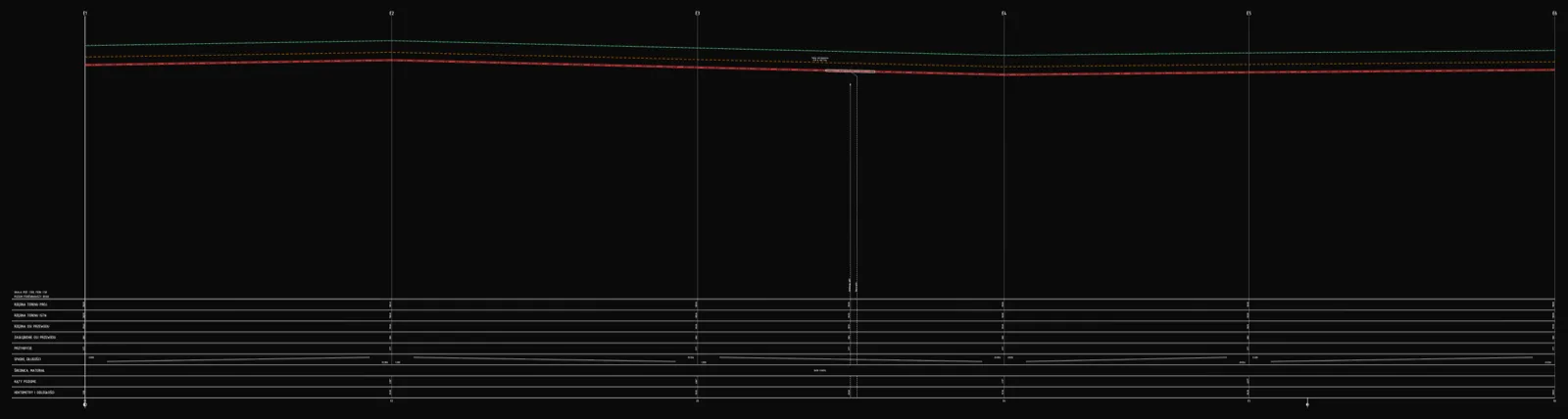
Profil podłużny linii kablowej — elektroenergetycznej i telekomunikacyjnej
Jak narysować profil podłużny linii kablowej: głębokości ułożenia wg N SEP-E-004 dla nn i SN, kable telekomunikacyjne, skrzyżowania, rury ochronne, taśma ostrzegawcza i eksport DXF — w przeglądarce, bez CAD-a.
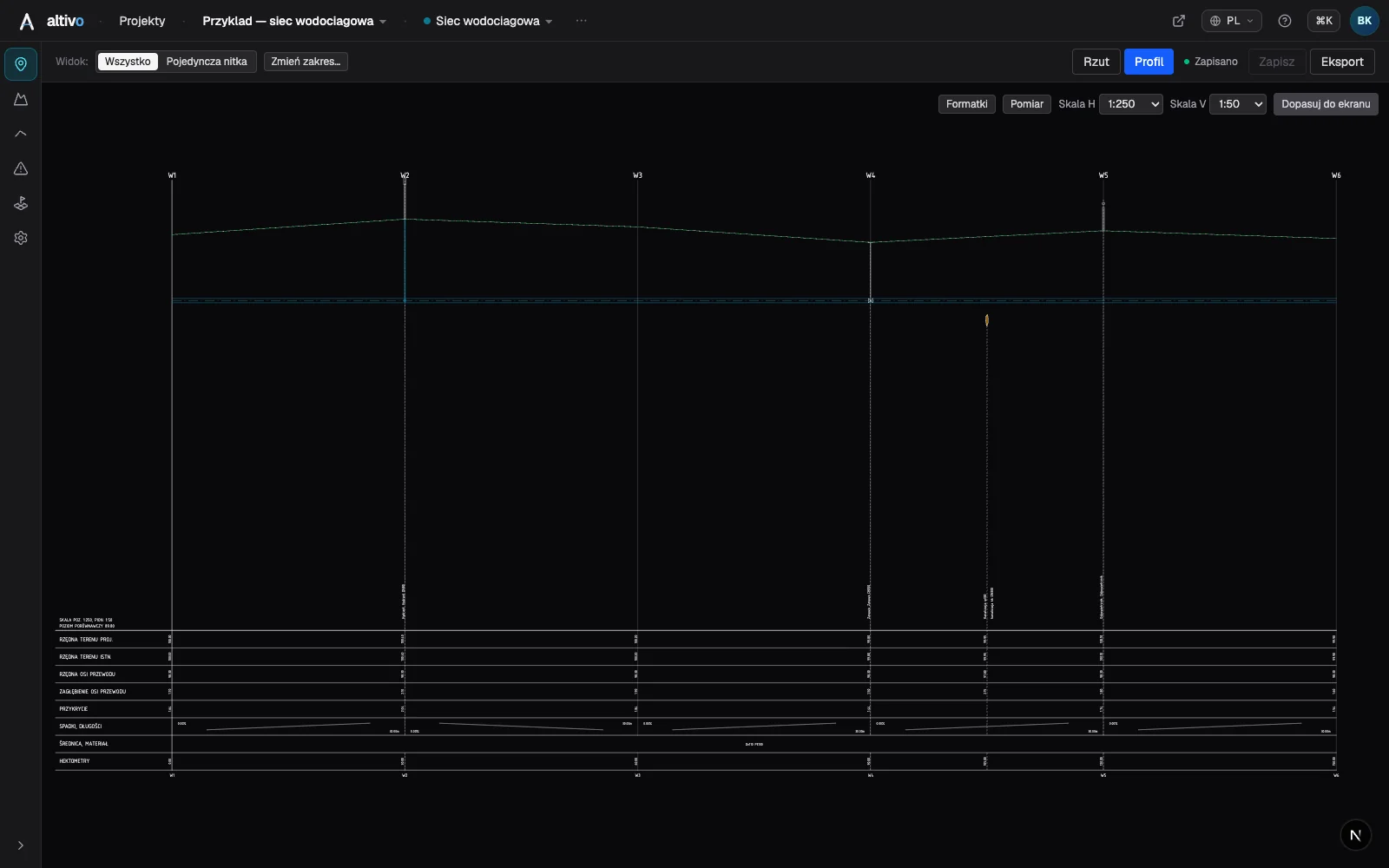
Profil podłużny sieci gazowej i przyłącza gazowego — krok po kroku (DXF)
Jak narysować profil podłużny gazociągu i przyłącza gazowego: klasy ciśnienia, przykrycie i strefy kontrolowane wg rozporządzenia, kurki i szafka gazowa, skrzyżowania, rury ochronne i eksport DXF — w przeglądarce, bez CAD-a.
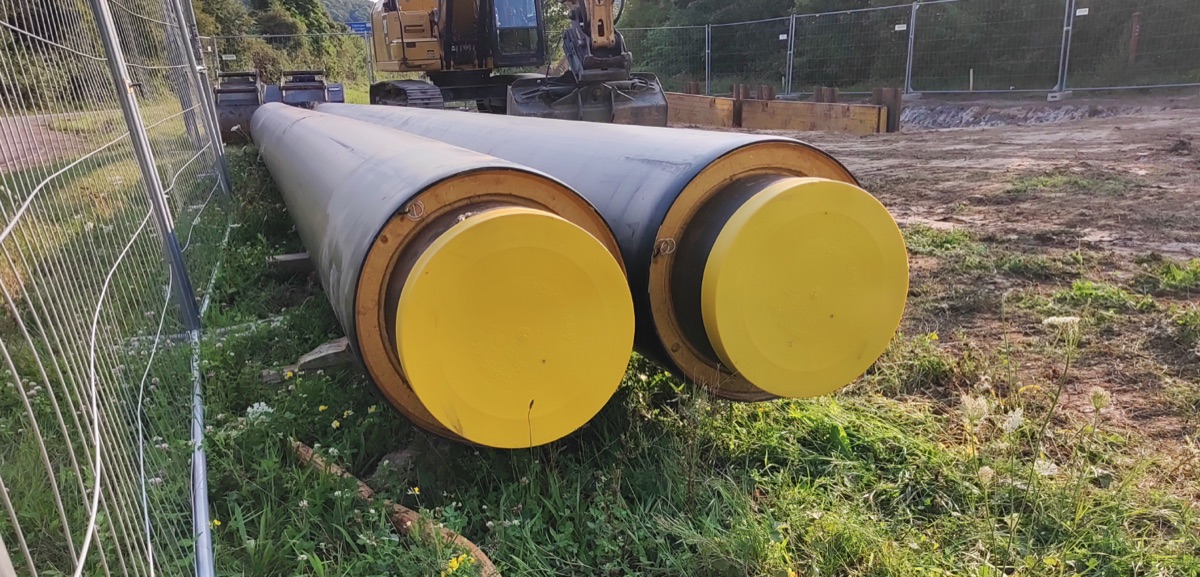
Profil podłużny sieci ciepłowniczej — rura preizolowana w profilu
Jak narysować profil podłużny ciepłociągu z rur preizolowanych: dwie średnice (rura przewodowa i płaszcz), przykrycie do wierzchu płaszcza, system detekcji przecieków, skrzyżowania, tabela profilu oraz eksport DXF i IFC — w przeglądarce, bez CAD-a.
Gotowy na projektowanie bez bólu?
Altivo to najszybszy sposób na wygenerowanie czystego DXF-a. Wypróbuj już teraz.
Zacznij 14-dniowy trial